LEO BUILDERS PROJECT
Todas las herramientas

Leo Builders ProjectEn pruebas

StreamSubs

Subtítulos y traducción en tiempo real para tus directos y tus llamadas.

Escucha lo que dices y lo muestra en pantalla traducido, mientras hablas. En tu directo, la audiencia lee subtítulos en su idioma sobre el video. En una llamada, tú lees en español lo que dicen los demás y ellos leen en su idioma lo que dices tú, dentro de tu propia cámara, sin instalar nada. Funciona en un PC modesto, tu voz no sale de tu equipo, y lo maneja cualquiera: una ventana, dos modos, un botón.

Descargar StreamSubsBeta 0.5.4

Windows 10 u 11 (64 bits) · 196 MB de descarga

Al instalar eliges para qué lo quieres:

  • Las dos cosas491 MB
  • Sólo subtítulos para mis directos334 MB
  • Sólo traducir mis reuniones485 MB

El archivo que descargas es el mismo; lo que cambia es cuánto ocupa en tu disco. Si eliges sólo reuniones, la app abre directamente en ese modo.

Windows te va a avisar. Es normal.

Va a decir «Windows protegió tu PC». No es que el programa tenga nada malo: es que todavía no está firmado digitalmente, y firmarlo cuesta unos cientos de euros al año.

Pulsa Más información → Ejecutar de todas formas.

StreamSubs_Beta_0.5.4_Setup.exe

¿Algo no funciona o sale raro? Cuéntamelo: estoy puliendo esta versión y cada aviso ayuda.

Lo que te llevas por contarlo:

  • Tu nombre como beta tester en la web y en el video de resultados, sólo si tú quieres
  • Las próximas funciones antes que todo el mundo
  • 14 días gratis del modo Conversación (llamadas y reuniones) cuando esté disponible
  • Descuento permanente en Conversación, por haber estado desde el principio
  • Voz en el desarrollo: lo que cuentes decide qué se arregla antes del lanzamiento
Contar cómo te fue (2 minutos)

Dos formas de usarlo

Es la misma app y el mismo instalador: eliges para qué lo quieres y se abre en ese modo.

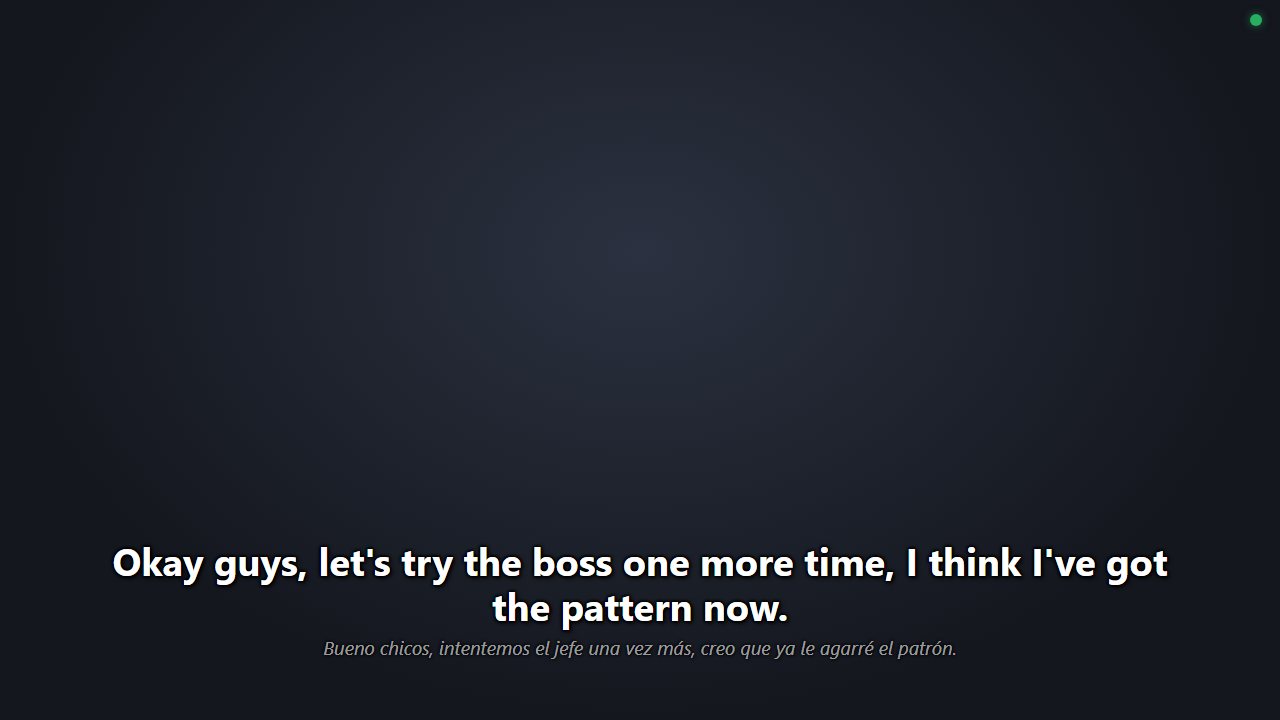
El overlay con los subtítulos sobre el directo

Streamers · Twitch, YouTube, Kick

Que te entienda quien no habla tu idioma

Hablas en español y tu gente lee subtítulos en el suyo, sobre tu directo, mientras hablas. Se pone una vez en OBS y no lo vuelves a tocar.

  • Inglés, portugués, francés, alemán, italiano o japonés
  • Se cambia de idioma en plena emisión
  • Aprende cómo se escriben tu nombre, tu canal y tus juegos

Probado así: un directo de dos horas en Twitch, con el juego y OBS corriendo a la vez en un portátil de 2016.
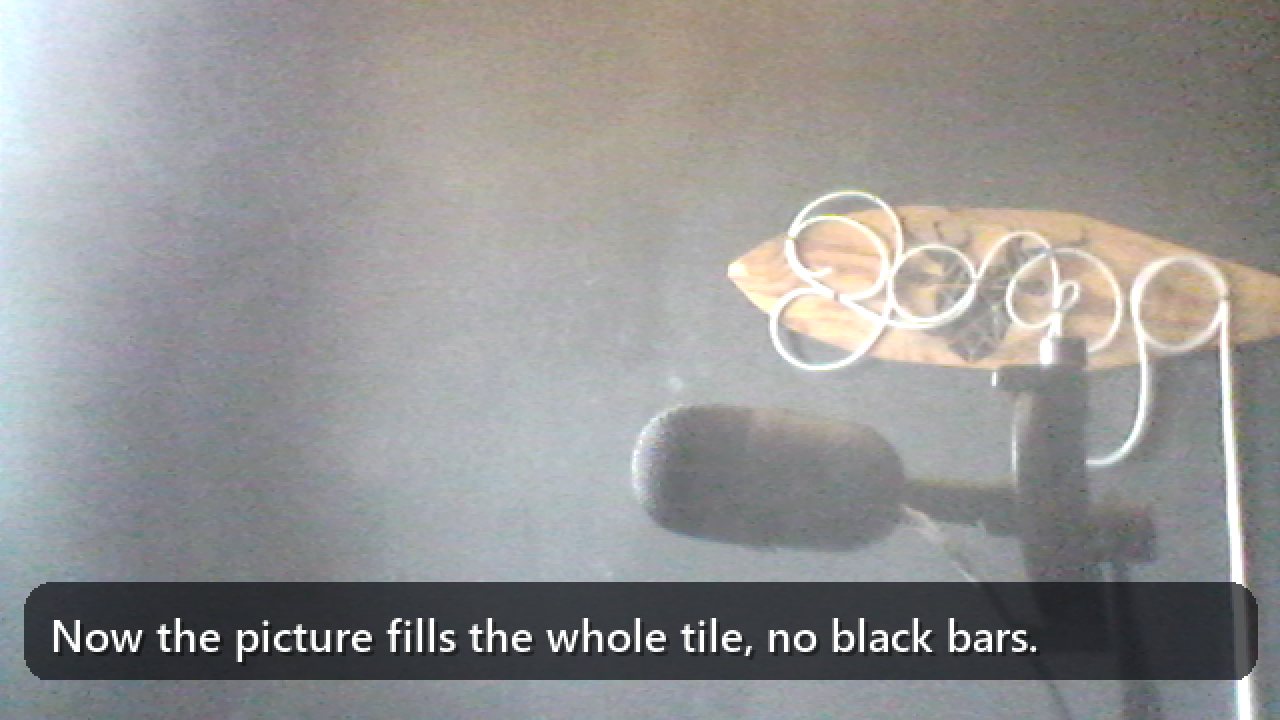
Lo que ve la otra persona: tu video con tus frases traducidas

Trabajo · Meet, Zoom, Teams, Discord

Reuniones en otro idioma, sin intérprete

Lees traducido lo que dice la otra persona, y lo que dices tú le llega subtitulado dentro de tu propia cámara. Ella no instala nada ni se entera de cómo funciona.

  • La otra persona no instala nada: sólo te ve y te lee
  • Funciona en cualquier app de llamadas, porque va por tu cámara
  • Se instala sin nada de OBS ni de directos

Probado así: una reunión real por Google Meet, con la cámara virtual y auriculares.

Tu nombre, bien escrito

El reconocedor sólo sabe escribir palabras que ya conoce, así que con tu nombre pone lo que más se le parece. Esto salió en un directo real de dos horas, cada vez que dije «StreamSubs»:

Lo que salía

  • «este sub»
  • «estrena su»
  • «estruendo sus»
  • «string sus»

Lo que sale ahora

StreamSubs

Le escribes el nombre una vez y lo caza por sonido. Ninguna herramienta en la nube sabe cómo te llamas tú.

Quiero probar Conversación

Conversación es el modo de reuniones y va con llave mientras dura la beta. Déjame tu correo y te escribo yo con la tuya en cuanto abra las pruebas.

Al suscribirte aceptas la Política de privacidad.

Así se ve

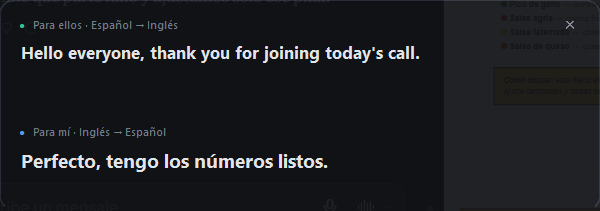
La ventana flotante: "Para ellos" (lo que digo, en su idioma) y "Para mí" (lo que dicen, en el mío).
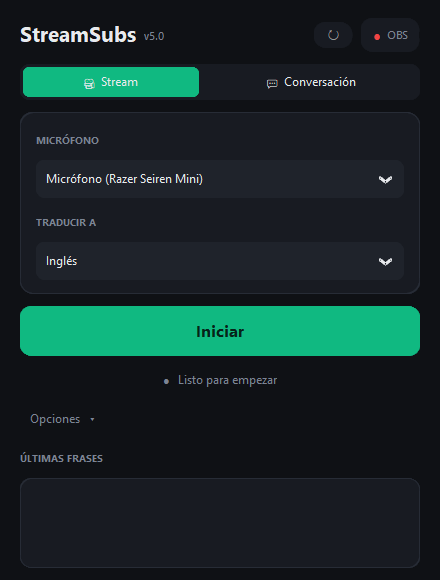
La app: una ventana, dos modos, un botón grande.

Para quién es

Para quien alguna vez se frenó frente al "es que yo no sé inglés". El streamer que no abre su directo al mundo porque cree que sin idioma no llega a nadie. La persona que evita una reunión, una entrevista o una clase en otro idioma por miedo a no entender, o a entender y no poder responder. El que tiene amigos, clientes o compañeros de juego en otro país y siente una pared en medio de cada conversación. Y también para negocios y equipos pequeños: atender a un cliente de fuera, contratar a alguien que no habla tu idioma o trabajar con un proveedor extranjero deja de depender de encontrar a alguien bilingüe. StreamSubs no es un intérprete perfecto: hay que hablar claro y afinarlo con tus propias correcciones. Pero convierte el "no puedo" en "sí puedo, con subtítulos".

Qué hace

  • Directos: subtítulos traducidos sobre el video en OBS, a inglés, portugués, francés, alemán, italiano o japonés, sin que toques nada durante la emisión
  • Llamadas: lo que dicen los demás aparece traducido en una ventana flotante, y lo que dices tú va traducido dentro de tu propia cámara ("StreamSubs Cam") en Meet, Zoom, Teams o Discord
  • Nadie más instala nada: la otra persona solo lee
  • Tu voz no sale de tu equipo: el reconocimiento ocurre en tu PC; a internet solo viaja el texto para traducir. No graba audio, no pide cuenta ni registro
  • Funciona en un PC modesto: probado en un portátil de 2016 (i3 de dos núcleos, sin tarjeta gráfica) con el juego y OBS corriendo a la vez
  • Diccionario de correcciones editable: tu nombre, tu canal, tus juegos y tus muletillas, bien escritos antes de traducir
  • Red de seguridad: si el traductor se satura, baja el ritmo, pasa al de respaldo y lo dice en pantalla. No se calla

Cómo funciona

Cinco pasos, y cuatro de ellos dentro de tu PC. El primer subtítulo aparece unos 2,5 segundos después de empezar a hablar y a partir de ahí se actualiza mientras hablas; los subtítulos desaparecen solos pocos segundos después de la última frase.

  1. 1

    Escucha En tu PC

    Toma el audio del micrófono y, en una llamada, también lo que suena en el PC: la voz de los demás.

  2. 2

    Reconoce En tu PC

    Convierte la voz en texto mientras se habla: la frase aparece a medio decir y se va completando; en la pausa, se cierra.

  3. 3

    Corrige En tu PC

    Aplica tu diccionario (tu nombre, tu canal, tus juegos, tus muletillas) para que el traductor reciba la frase bien escrita.

  4. 4

    Traduce Internet

    Envía solo el texto al traductor y recibe la traducción en unas décimas de segundo. Si el principal se satura, pasa al de respaldo y avisa.

  5. 5

    Muestra En tu PC

    En el directo, sobre el video en OBS. En llamadas, en la ventana flotante o dentro de tu cámara.

Medido, no estimado

Cifras reales tomadas en el portátil del creador, un i3 de 2016 sin tarjeta gráfica.

≈ 2,5 s

hasta el primer subtítulo; luego se actualiza mientras hablas

≤ 0,6 s

de retraso acumulado al dejar de hablar: no se forman colas

≈ 0,4 s

por frase traducida

< 1 s

de la voz a la cámara virtual

72 %

de palabras exactas con el diccionario, en un directo real con ruido de juego; el contexto suple buena parte del resto

2 h + Meet

un directo de dos horas en Twitch y una reunión real en Google Meet con la cámara virtual

Listo hoy

  • Modo Stream completo, con overlay para OBS y seis idiomas de destino
  • Modo Conversación completo: dos canales, ventana acoplada y cámara virtual "StreamSubs Cam"
  • Diccionario de correcciones editable
  • Respaldo automático del traductor y mensajes claros en pantalla
  • Probado en un directo de dos horas y en una reunión real

Antes de publicar

  • Instalador de un clic (programa, modelos de voz y driver de cámara incluidos)
  • Prueba del modo Conversación con un interlocutor angloparlante real
  • Guía de uso para el público
  • Nombre comercial del modo Conversación

Requisitos · Precio

Windows 10 u 11 de 64 bits y un micrófono. Para el modo Conversación con cámara, una webcam (vale la del portátil o el móvil como cámara). Internet solo para traducir el texto. Usa entre 190 y 330 MB de memoria; los modelos de voz ocupan 125 MB en disco y cargan en unos 5 segundos.

Precio: El modo Stream será gratuito. El modo Conversación tendrá una versión de pago con reconocimiento en la nube (más precisión, menos retraso); el precio se define cuando esté lista.

Qué viene

Corto plazo

  • Instalador de un clic, para que cualquiera lo instale sin saber de Python ni de drivers
  • Historial de frases en la ventana "Para mí", para seguir reuniones ágiles sin perder lo anterior
  • Acta de la reunión: todo lo hablado, en los dos idiomas, guardado en un archivo
  • Filtro de confianza: no traducir lo que no se entendió (ruido, otro idioma, dos voces a la vez)
  • Auto-actualización, para que las mejoras lleguen solas

Medio plazo · la versión de pago del modo Conversación

  • Reconocimiento de voz en la nube: más precisión y menos retraso, sin cargar el PC
  • Traducción con contexto mediante un modelo de lenguaje: entender jerga y nombres propios
  • Detección automática del idioma y de quién habla (Persona 1, 2, 3, con nombres), para equipos bilingües
  • Licencia por llave; suscripción o paquete de horas. El modo Stream sigue gratis

Largo plazo

  • Modo Escucha: cursos, conferencias y videos en otro idioma, solo con el audio
  • Acta con resumen automático: puntos tratados y acuerdos, listos para enviar
  • Plugins comprables, al estilo OBS
  • Correcciones compartidas por la comunidad y más idiomas de voz

Preguntas frecuentes

¿Necesita internet?

Solo para traducir el texto. El reconocimiento de voz es local. Sin conexión, muestra lo reconocido sin traducir y avisa.

¿La otra persona tiene que instalar algo?

No. Lee los subtítulos en tu cámara o en la ventana que compartes.

¿Graba o sube mi voz?

No. El audio se procesa en tu PC y no se guarda. Solo el texto viaja al traductor.

¿Qué idiomas?

Habla reconocida: español e inglés. Traducción en directos: inglés, portugués, francés, alemán, italiano y japonés.

¿Funciona en Mac o Linux?

Hoy solo en Windows 10 y 11.

¿Qué PC necesito?

Uno modesto: está probado en un i3 de 2016 sin tarjeta gráfica. Usa entre 200 y 350 MB de memoria.

¿Cuánto tarda?

El subtítulo empieza a aparecer mientras hablas y se completa unos 2,5 segundos después.

¿Y si hay ruido o hablo con jerga?

Hay un deslizador de sensibilidad y un diccionario de correcciones donde apuntas tu nombre, tu canal, tus juegos y cómo suelen salir mal.

¿Qué pasa si el traductor se satura?

El programa reduce el ritmo, pasa a un traductor de respaldo y lo indica en pantalla. No se calla.

¿Sirve en reuniones con varias personas?

Traduce todo lo que digan todos, y todos ven tus subtítulos en tu cámara. Hoy no indica quién habló; está previsto en la versión de pago. Usa auriculares.

¿Cuánto cuesta?

El modo Stream será gratuito. El modo Conversación tendrá una versión de pago con reconocimiento en la nube; el precio se definirá cuando esté lista.

¿Cuándo sale?

Falta el instalador de un clic y una última prueba con un interlocutor angloparlante. Déjame tu correo y te aviso el día que se pueda descargar.

Cómo se hizo

StreamSubs nació de una necesidad concreta: emito en Twitch y YouTube en español y quería que quien no entiende el idioma pudiera seguir el directo. Más adelante, una reunión de trabajo en inglés abrió el segundo uso: la misma idea, pero para hablar con una persona en vez de con una audiencia. El método fue siempre el mismo: construir, probar en un directo o en una llamada de verdad, medir y corregir. Cada decisión se tomó midiendo en mi portátil, un equipo modesto a propósito: si funciona ahí, funciona en casi cualquiera. El diseño, la dirección, las pruebas y las decisiones de producto son mías; el software lo construyó Claude Code (la IA de Anthropic) bajo esa dirección, en directo, en Leo Builders Project.

Hecho con

  • Python 3.13
  • Reconocimiento de voz: Vosk (Apache 2.0), modelos ligeros de español e inglés
  • Traducción: Traductor de Google, con MyMemory como respaldo
  • Audio: sounddevice y captura WASAPI
  • Interfaz: CustomTkinter · Overlay: servidor WebSocket local + HTML para OBS
  • Cámara virtual: pyvirtualcam con el driver Unity Capture (MIT), OpenCV y Pillow
  • Construido con Claude Code (Anthropic) bajo la dirección de Leonardo Bastidas

Hecho por Leonardo Bastidas. Lo construyo en directo en Leo Builders Project y lo uso en mis directos en Baspa.@iamleobuilds·Baspa